Cómo cambiar tu Foto de Perfil y Portada (y tamaños recomendados)
Aprendé paso a paso cómo poner o cambiar la foto de portada y el logo de tu comercio en Conectate Concordia. Asegurate de guardar los cambios para actualizar tu vidriera.
Cómo cambiar tu foto de portada y/o foto de perfil
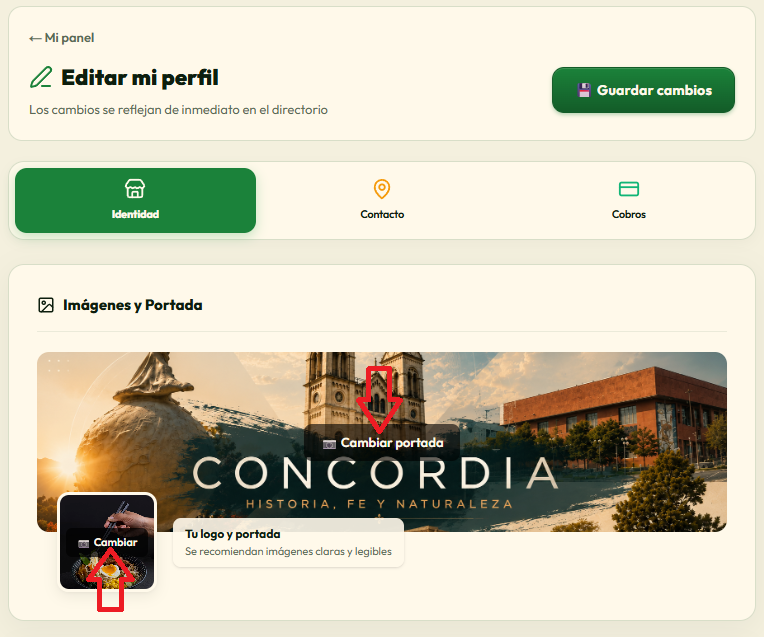
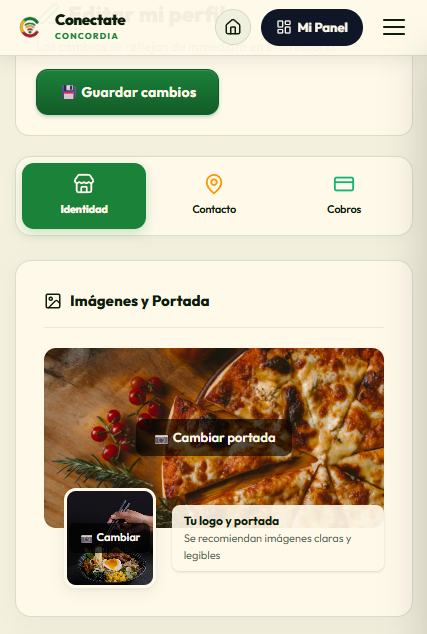
GUÍA PASO A PASO (2 PASOS)
Cambiar las Imágenes
Desde la edición de tu perfil, tocá el ícono de la cámara sobre la foto de perfil o portada para seleccionar tu nueva imagen.
Guardar y Verificar en Vivo
¡Paso crucial! Deslizá hacia el final de la pantalla y tocá Guardar Cambios para que tus fotos se publiquen. Luego podés tocar Ver mi Perfil Público para confirmar cómo quedó.
Checklist para actualizar tus fotos
Marcá los pasos que vayas completando en tu localPaso 1: Cambiar tu Foto de Perfil (Logo)
Tu foto de perfil (el círculo) es la cara de tu negocio.
- Tocá el ícono de la cámara que está sobre tu foto de perfil actual.
- Elegí la nueva imagen desde tu celular o computadora.
> 💡 El tamaño ideal: Te recomendamos usar una imagen cuadrada de 500 x 500 píxeles. Como se va a ver en un formato redondo en celulares, evitá usar textos muy chiquitos porque no se van a leer bien.
Paso 2: Cambiar tu Foto de Portada
La portada es la imagen alargada que aparece arriba de todo. Es tu gran cartelera digital.
- Tocá el ícono de la cámara sobre el rectángulo grande de la portada.
- Elegí una foto horizontal. Quedan muy bien las fotos de la fachada de tu local, de tu equipo trabajando o de tus productos estrella.
> 💡 El tamaño ideal: La medida perfecta es 1200 x 400 píxeles (formato horizontal).
Paso 3: Guardar los cambios (¡Muy importante!)
Tus fotos no se guardan solas apenas las elegís. Para que tus clientes puedan verlas:
- Deslizá hacia abajo hasta llegar al final de la pantalla.
- Tocá el botón verde que dice "Guardar Cambios".
- ¡Y listo! Te sugerimos tocar en "Ver mi perfil público" para asegurarte de que todo haya quedado perfecto.
Tip extra: Cómo ajustar el tamaño de tus fotos en Canva
Si tu foto se corta o no encaja bien, podés ajustarla muy fácil usando Canva:
- Entrá a Canva y tocá "Crear un diseño" ➔ "Tamaño personalizado".
- Escribí 1200 x 400 (para la portada) o 500 x 500 (para la foto de perfil).
- Subí tu foto, acomodala para que llene el espacio y descargala.
Mejorá la calidad
El impacto en tu negocio
⭐⭐⭐⭐⭐ Beneficio directo en tu comercio
Una vidriera digital con imágenes actualizadas transmite profesionalismo y confianza inmediata, impulsando las consultas a tu WhatsApp.
Retorno sobre Inversión (ROI) · Sin Comisiones
Los perfiles bien configurados y con fotos nítidas destacan frente a la competencia y convierten más vecinos en clientes.
¿Listo para aplicar estos consejos en tu negocio?
Ingresá a tu panel de control para actualizar tu perfil o publicá tu negocio en el directorio de Concordia con nuestra suscripción fija sin comisiones.